
Помощ
Инструкции за ползване
Всичко за Budgetify в 12 кратки стъпки — от създаването на домакинство до инсталирането на телефона.
1
Създайте домакинство или се присъединете с код
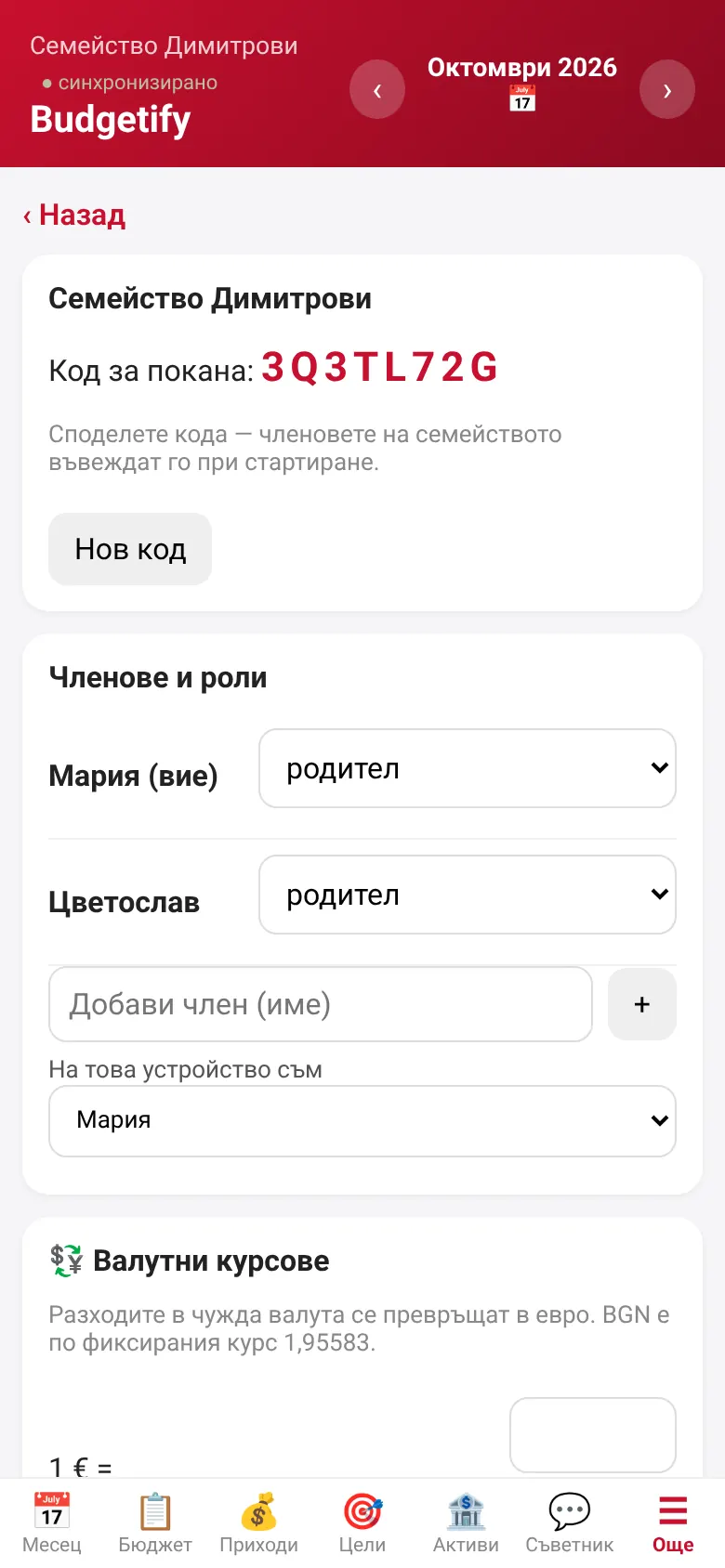
- Отворете приложението с бутона „Създай домакинство“. Въведете Вашето име и име на домакинството, после натиснете „Създай“.
- За да поканите семейството: ☰ Още → „Домакинство и настройки“. Там е „Код за покана“ — изпратете го на близките си.
- Поканеният отваря приложението, въвежда името си, а в карта „Присъедини се с код“ поставя кода и натиска „Присъедини се“.
- В „Членове и роли“ можете да добавите член („Добави член (име)“) и да изберете роля. Горе в заглавието виждате дали данните са „синхронизирано“ или „локално“.
2
Настройте месечния бюджет по пера
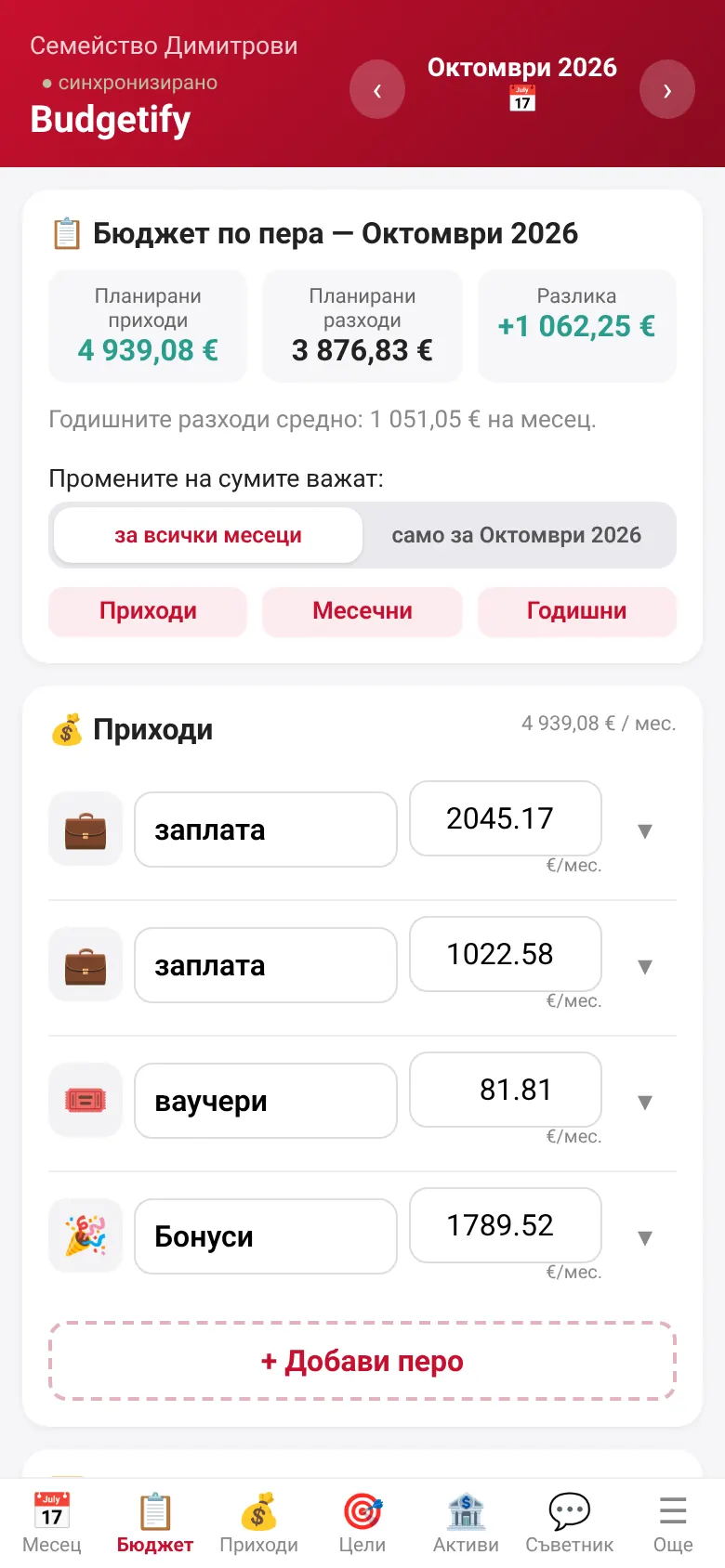
- Отворете раздел 📋 Бюджет в долното меню (или „Промени бюджета“ в екран Месец).
- Перата са в три групи: Приходи, Месечни разходи и Годишни разходи и вноски. Променете име и сума направо в реда; иконата се сменя с докосване.
- С „Подробности“ задавате Фиксиран или Променлив разход и Падеж (ден от месеца); с Нагоре/Надолу подреждате, с Изтрий премахвате.
- Ново перо — бутон „+ Добави перо“ в съответната група.
- В „Промените на сумите важат:“ изберете „за всички месеци“ или „само за текущия месец“ — за еднократна промяна.
- Най-горе виждате Планирани приходи, Планирани разходи и Разлика.
3
Записвайте приходи и разходи
- Разход: в екран Месец, карта „Бърз разход“ — въведете сума, валута, перо и по желание бележка, натиснете „Добави“.
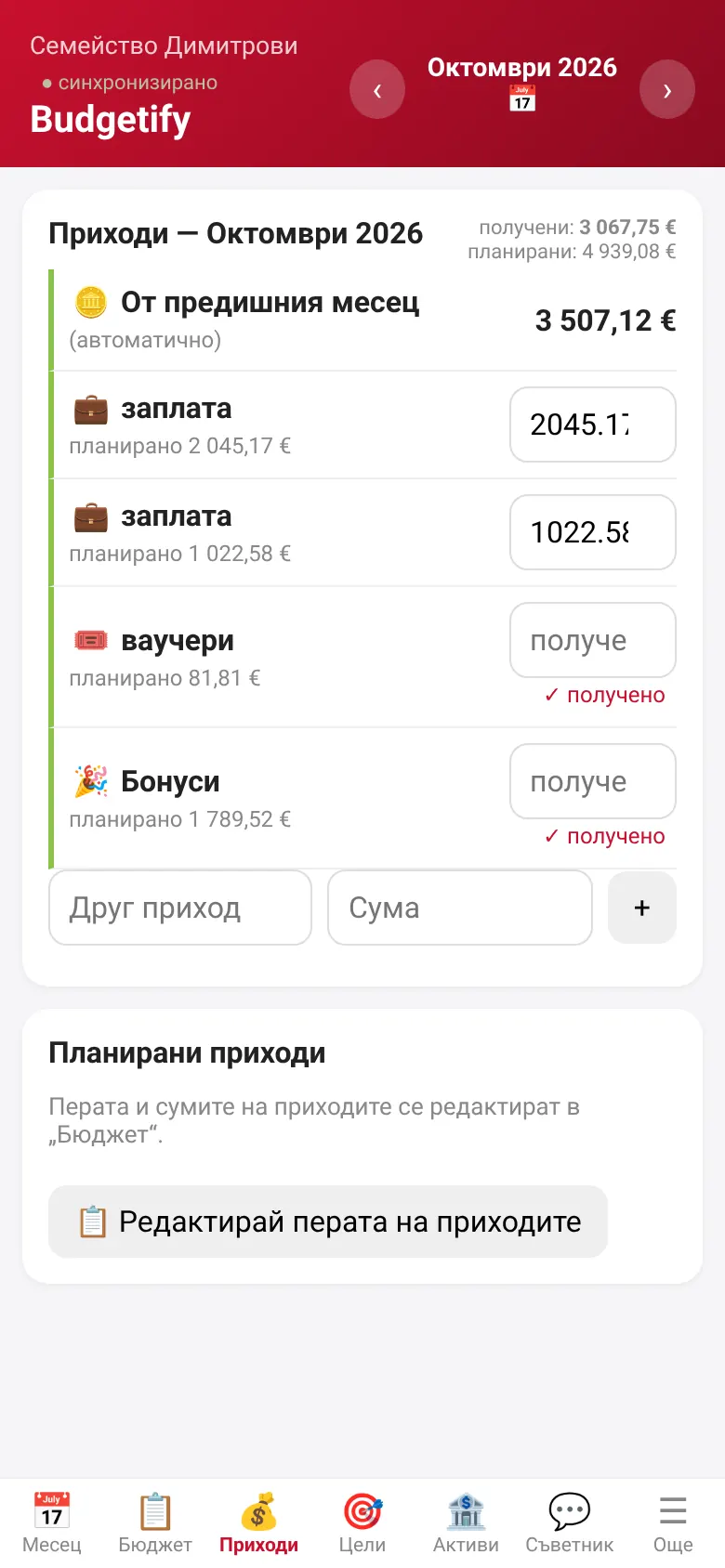
- Приход: раздел 💰 Приходи — до всяко планирано перо въведете реално получената сума. За неочакван приход използвайте „Друг приход“.
- Разход в друга валута се превръща в евро автоматично (курсовете са в „Домакинство и настройки“ → „Валутни курсове“, бутон „Обнови от ЕЦБ“).
- Месецът се сменя със стрелките ‹ › в заглавието.
4
Годишни плащания на вноски (2/4/6)
- В 📋 Бюджет, група „Годишни разходи и вноски“, натиснете „+ Добави перо“ (напр. застраховка, данък, почивка).
- Въведете годишната сума, изберете Вноски — 1 (еднократно), 2, 3, 4, 6 или 12 — и Първа вноска (месец).
- Приложението разделя сумата и я поставя в правилните месеци; в екран Месец вноската се появява като планиран разход, а в ☰ Още → „Предстоящи плащания“ — в списъка с падежи.
5
Пренос на остатъка между месеците
- Каквото остане в края на месеца, автоматично отива в следващия като „От предишния месец“ (виждате го в 💰 Приходи и като „Пренос“ в Месец).
- В „Текущо състояние“ има две числа: Планиран остатък (ако всичко върви по план) и Реален остатък (пренос + реално получено − реално похарчено). Докоснете ? за обяснение.
- Началната сума и началният месец се задават в „Домакинство и настройки“ („Начален месец“).
6
Цели за всеки член
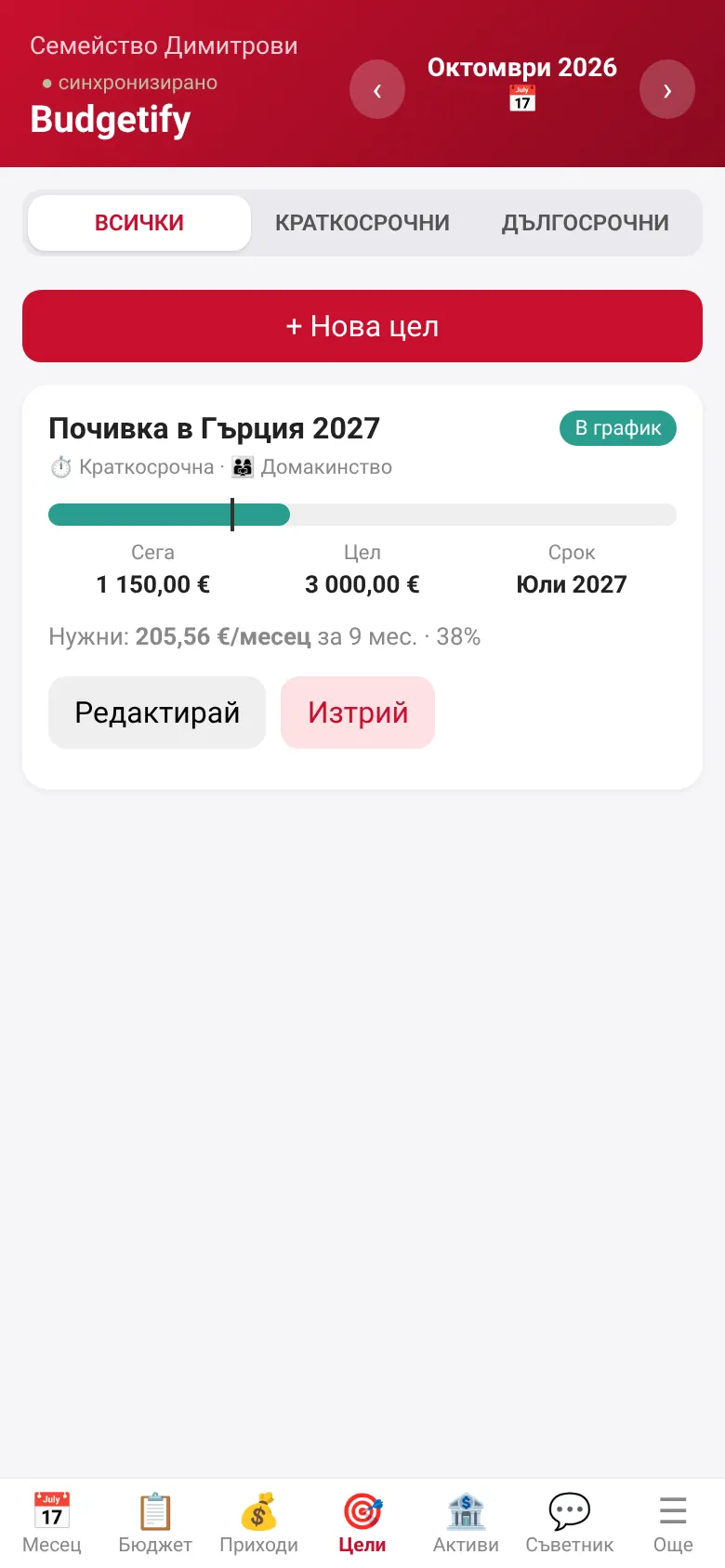
- Раздел 🎯 Цели → „+ Нова цел“. Въведете име, Целева сума, €, срок, тип (Краткосрочна/Дългосрочна) и Собственик — домакинството или конкретен член.
- Свържете спестовни сметки или активи в „Свързани спестявания / активи“, или въведете „Вече спестено“.
- Картата показва прогрес и колко е нужно да отделяте месечно; филтрирайте с Всички / Краткосрочни / Дългосрочни.
7
Активи и трансфери към спестявания
- Раздел 🏦 Активи → „Добави актив“: спестовна сметка, кеш, имот (с Остатък по ипотека), крипто, злато, фондове, пенсия. Виждате Нетно богатство и Резервен фонд.
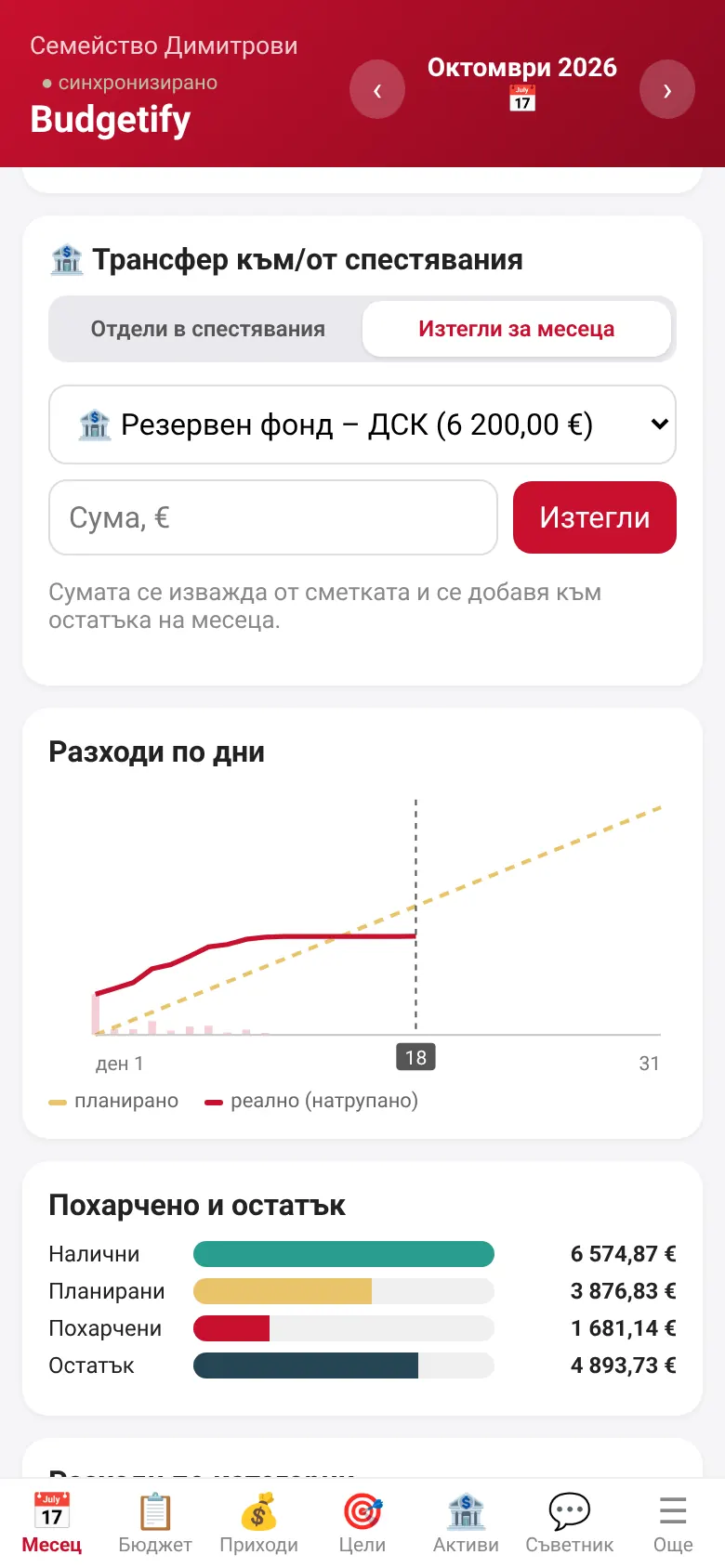
- Отделяне на пари: в Месец, карта „🏦 Трансфер към/от спестявания“ → „Отдели в спестявания“, изберете сметка и сума, натиснете „Отдели“. Сумата се изважда от остатъка на месеца.
- Плащане на месеца от спестяванията: в същата карта изберете „Изтегли за месеца“, сметката и сумата, после „Изтегли“ — парите се добавят към месеца. Всички движения са в „Дневник на трансферите“.
8
AI консултант: текст, бележки, извлечения
- Раздел 💬 Съветник. Пишете свободно, напр. „Храна 35 вчера“ — консултантът предлага разход, а вие натискате „Потвърди запис“. Има и 🎤 Гласово въвеждане.
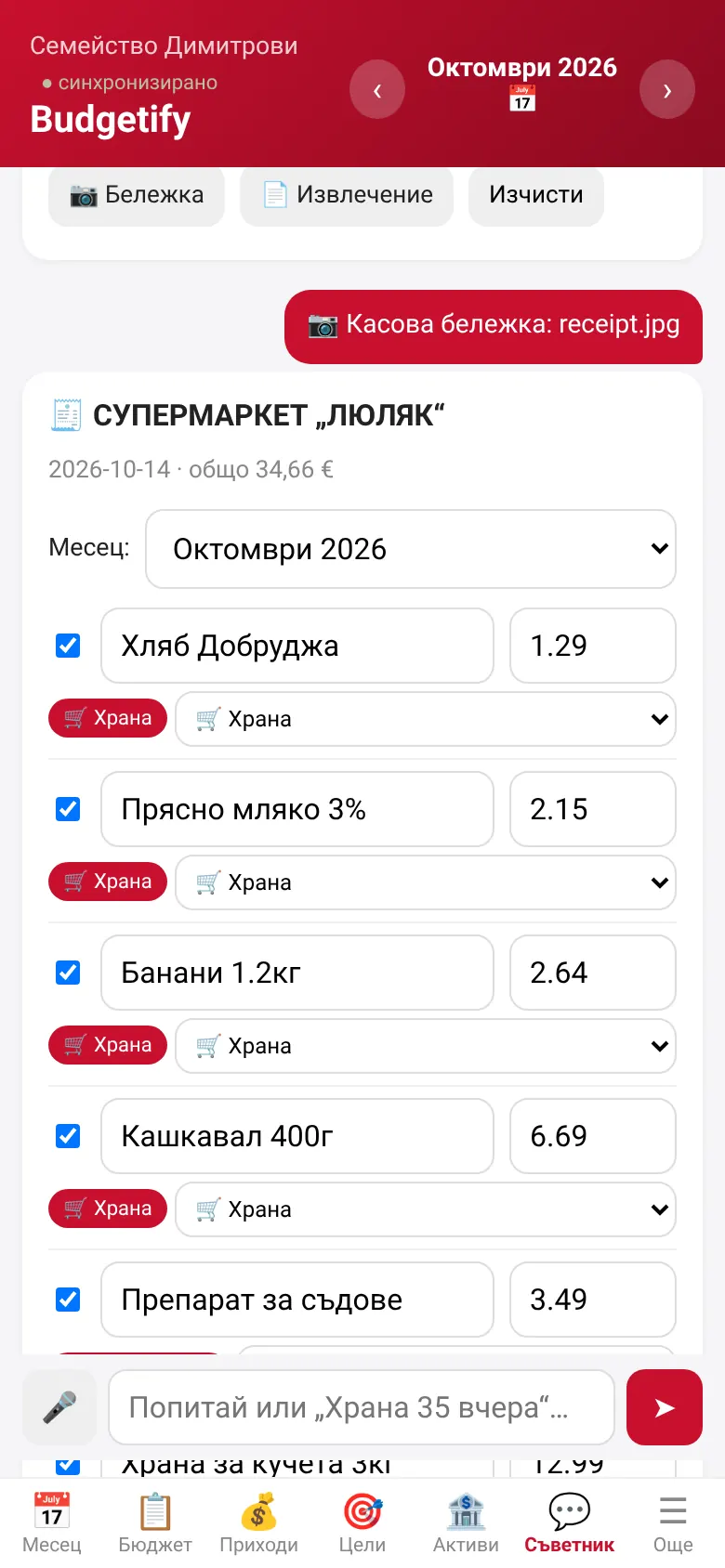
- 📷 Бележка — снимайте или изберете касова бележка; артикулите и сумите се разчитат с предложени категории, които можете да промените, после ги записвате.
- 📄 Извлечение — качете банково извлечение (CSV, PDF или снимка). В „Преглед на извлечението“ проверете категориите; възможните дубликати са отбелязани.
- С „Записвай в:“ избирате месеца. Питайте и въпроси като „Колко ни остава за храна този месец?“.
9
Кредитен калкулатор и консултация
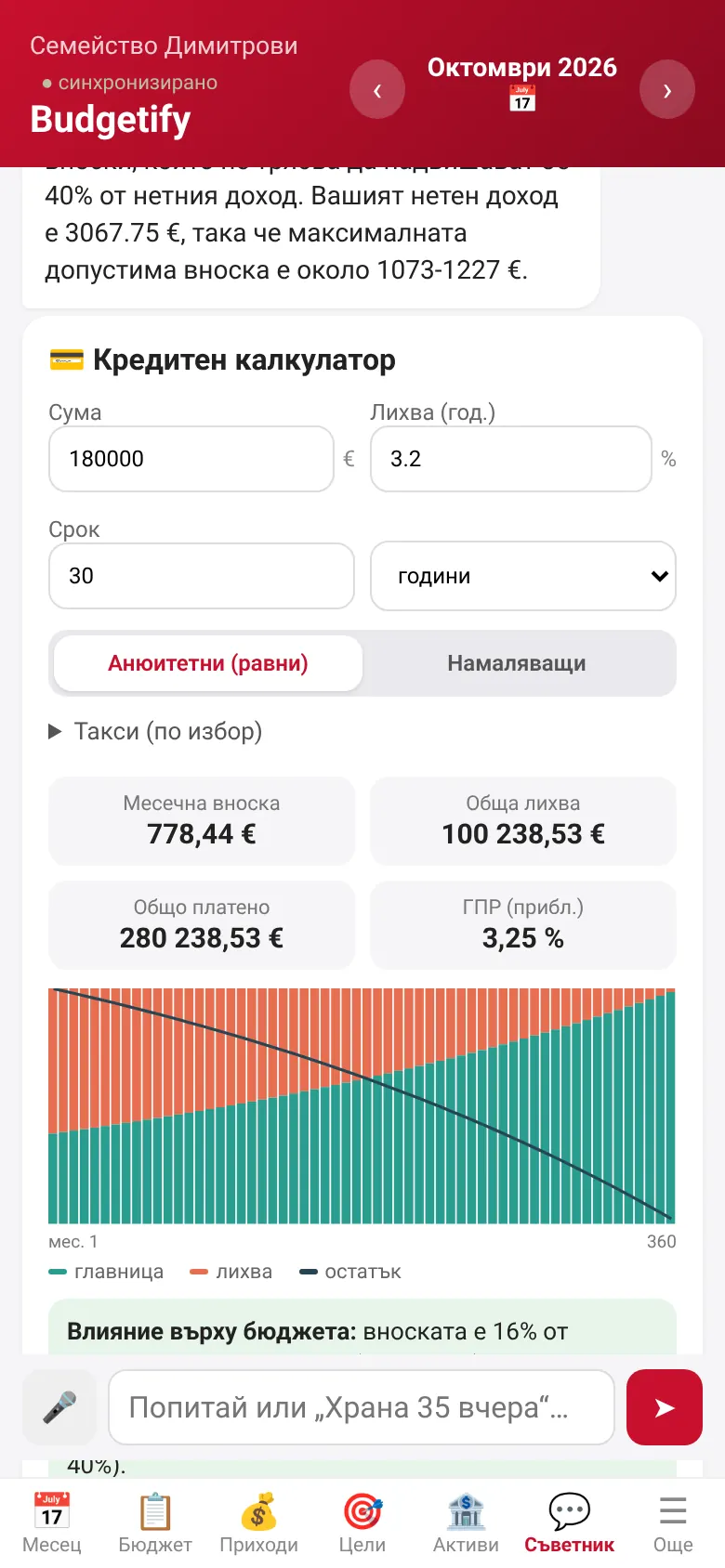
- В 💬 Съветник натиснете „💳 Кредитен калкулатор“ или напишете, напр. „Кредит 150000 за 25 години при 3,5%“.
- Изберете Анюитетни (равни) или Намаляващи вноски, добавете Такси (по избор). Виждате Месечна вноска, Обща лихва, ГПР, Погасителен план, „Влияние върху бюджета“ и „Сравни рефинансиране“.
- С „➕ Добави вноската като месечен разход“ я включвате в бюджета.
- За среща с финансов консултант натиснете „📅 Запиши консултация с финансов консултант“, попълнете Телефон или имейл, Тема, Удобно време и „Изпрати заявка“.
10
Графики
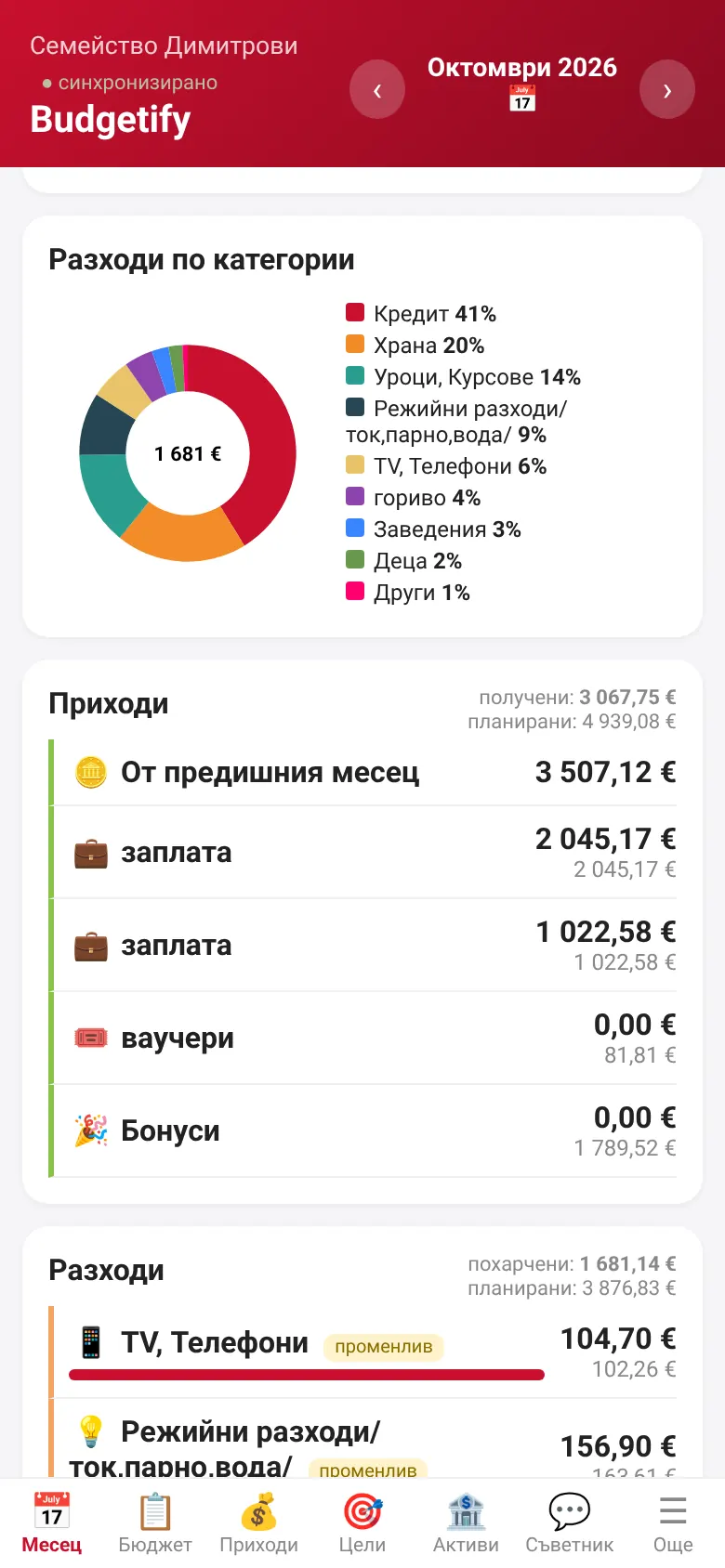
- В екран Месец, изглед „Текущо състояние“, превъртете надолу: Разходи по категории, Разходи по дни (планирано спрямо реално натрупано) и Похарчено и остатък.
- За обобщение и прогноза до края на месеца: ☰ Още → „Месечен отчет и прогноза“.
11
Инсталиране на телефона като приложение
- iPhone (Safari): отворете budgetify.net, натиснете бутона Сподели (квадрат със стрелка) → „Добави към началния екран“ → „Добави“.
- Android (Chrome): отворете budgetify.net, натиснете менюто ⋮ → „Инсталиране на приложението“ или „Добавяне към началния екран“.
- Иконата Budgetify се появява на началния екран и приложението се отваря на цял екран; след първото отваряне работи и без интернет.
12
Съвети и поверителност
- Пазете кода за покана в тайна. Всеки с кода вижда и може да променя данните на домакинството. Давайте го само на членове на семейството. Ако е изтекъл, в „Домакинство и настройки“ натиснете „Нов код“.
- Заключете приложението с ПИН код от „Домакинство и настройки“.
- Правете резервно копие: ☰ Още → „Експорт Excel / PDF“ (и JSON).
- Данните са на вашето устройство; при споделено домакинство копие се пази в облачна база в ЕС. Бележките и извлеченията, изпратени към AI, се обработват от доставчик на AI услуга през нашия сървър.
- Имате идея или забелязахте проблем? Пишете ни на страницата за обратна връзка, от ☰ Още → „Предложи подобрение“ или с „💡 Предложи подобрение“ в 💬 Съветник.
- Отговорите на AI и калкулаторите са ориентировъчни и не са финансов съвет — за големи решения обсъдете ги с финансов консултант.